大量のPDFを高精度にOCR処理するには?CSV出力・システム連携まで解説
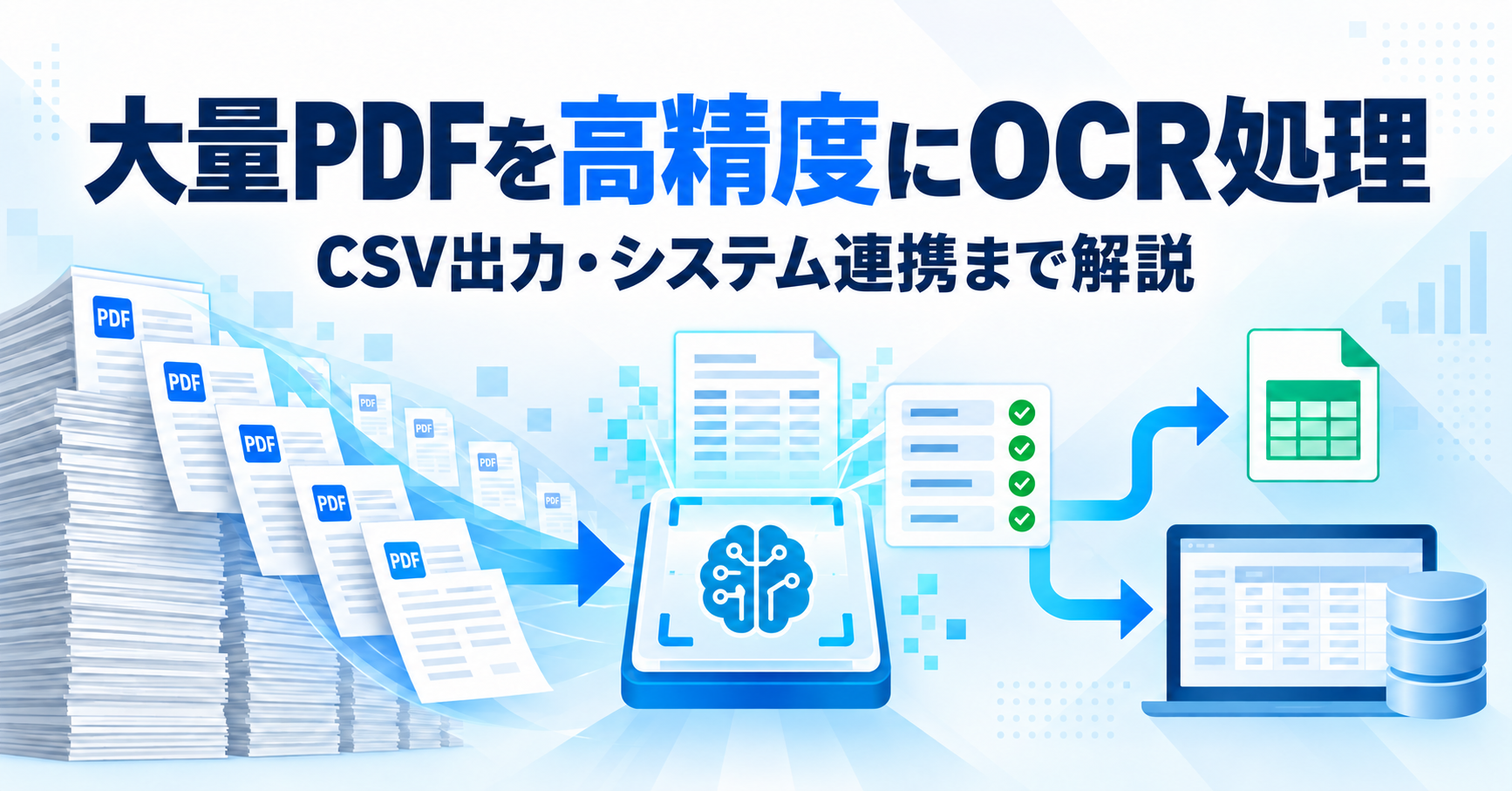
請求書や申込書、報告書などがPDFで保存されていても、内容を業務で活用できるとは限りません。
紙をスキャンしたPDFや、スマートフォンで撮影した書類をPDF化したファイルは、文字情報を持たない「画像PDF」になっている場合があります。そのままでは文字を検索・コピーできず、必要な情報を管理システムへ入力する作業も残ります。
こうしたPDFの文字をデータ化する方法がOCRです。ただし、大量のPDFを業務で処理する場合は、文字を読み取れるだけでは十分ではありません。
一括処理できる件数、読み取り精度、帳票の仕分け、CSV出力、既存の管理システムとの連携まで確認する必要があります。
大量PDFのOCRでは、読み取り後のデータ活用まで確認する
- 少量の文字抽出と、大量PDFの業務処理では適したOCRが異なる
- ファイル数だけでなく、ページ数や処理頻度も整理する
- 高精度化には、元のPDF品質と実際の帳票を使った検証が重要
- CSV出力後の加工や転記が残らないか確認する
- リアルタイム処理にはAPI・JSON連携も検討する
- 処理上限だけでなく、実運用での大量処理実績も比較する
この記事でわかること
- PDFにOCR処理が必要になる理由
- 大量のPDFを処理するときに残りやすい課題
- PDF OCRの精度を高めるポイント
- CSVによる一括処理とデータ出力の考え方
- APIで既存の管理システムへ連携する方法
- 法人向けPDF OCRを選ぶ際の比較項目

PDF OCRとは
OCRは、画像に含まれる文字を認識し、コンピューターで扱える文字データへ変換する技術です。
PDFにOCR処理を行うことで、紙をスキャンした書類や撮影画像から、氏名、住所、日付、金額、商品名などの情報を取得できます。
ただし、PDFにはもともと文字情報を持つものと、画像として保存されているものがあります。まずは、処理対象となるPDFの状態を確認することが必要です。
文字を選択できるPDFと画像PDFの違い
パソコンで作成した文書をPDFとして保存した場合、文字情報がPDF内に保持されていることがあります。このPDFでは、文字の選択やコピー、文書内検索が可能です。
一方、紙の書類をスキャンしたPDFや、スマートフォンで撮影した画像をPDF化したものは、ページ全体が画像として保存されている場合があります。
見た目は同じPDFでも、文字情報が含まれていなければ、そのままでは検索やコピーができません。画像PDFにOCR処理を行うことで、画像内の文字をデータとして利用できるようになります。
PDFの種類による違い
| PDFの種類 | 主な状態 | OCRの必要性 |
|---|---|---|
| 文字情報を持つPDF | 文字の選択・コピー・検索ができる | 用途によっては不要 |
| スキャンした画像PDF | 紙面全体が画像として保存されている | 文字をデータ化する場合は必要 |
| 撮影画像から作成したPDF | 傾き・ぼやけ・反射などが含まれることがある | OCRに加えて画像品質の確認も必要 |
検索可能なPDFと業務で使えるデータは異なる
OCRの目的には、PDF内の文字を検索・コピーできるようにすることと、業務に必要な項目を抽出することがあります。
文書を検索可能にするだけであれば、ページ全体をテキスト化する方法でも対応できます。しかし、読み取った情報を管理システムへ登録する場合は、どの文字が氏名、住所、金額、取引日などに該当するかを判別しなければなりません。
業務利用では、単にPDFをテキスト化するのではなく、必要な情報を項目単位で取得し、後続システムで扱える形式に整えることが重要です。
PDFをOCR処理する主な方法
PDFをOCR処理する方法は、大きく分けて「無料のオンラインOCR」「PDF編集ソフト」「法人向けAI-OCR」の3つです。
少量のPDFから文字を取り出す場合と、毎月大量に届くPDFを業務システムへ登録する場合では、必要な機能が異なります。
PDF OCRの主な方法
| 方法 | 適した用途 | 大量処理 | システム連携 |
|---|---|---|---|
| 無料オンラインOCR | 少量のPDFから一時的に文字を抽出する | 制限がある場合が多い | 限定的 |
| PDF編集ソフト | 検索・編集可能なPDFを作成する | 製品・プランによる | 限定的 |
| 法人向けAI-OCR | PDFから業務に必要な項目をデータ化する | 一括処理に対応 | CSV・APIなどに対応 |
少量の文字抽出なら無料OCRも選択肢
数件のPDFから文字をコピーしたい場合や、OCRの仕組みを試したい場合は、無料のオンラインOCRが選択肢になります。
ただし、アップロードできるファイル数やページ数、ファイルサイズ、出力形式に制限が設けられている場合があります。担当者が1ファイルずつ操作する運用では、件数が増えるほど作業時間も増加します。
個人情報や機密情報を含むPDFを外部サービスへアップロードする場合は、データの保存期間、削除方法、通信・保管時のセキュリティも確認しましょう。
検索・編集が目的ならPDF編集ソフト
過去資料を検索可能にしたい場合や、OCR処理後のPDFを編集・保存したい場合は、OCR機能を備えたPDF編集ソフトが適しています。
一方、PDF内の特定項目を抽出し、管理システムへ自動登録する用途では、担当者によるファイル操作やデータ加工が残る可能性があります。
業務データ化には法人向けAI-OCR
請求書、申込書、注文書、本人確認書類などから必要な項目を取得し、業務システムで利用したい場合は、法人向けAI-OCRが適しています。
大量ファイルの一括処理、帳票の自動分類、項目単位での抽出、CSV出力、API連携などに対応しているため、PDFの受付からデータ登録までを一つの業務として設計できます。
大量のPDFをOCR処理するときに起こりやすい4つの課題
大量処理では、OCRエンジンの認識速度だけを見ても、実際の作業時間は判断できません。
PDFを投入する前の準備や、読み取り後の確認・登録に人手が残れば、件数に比例して負担が増加します。
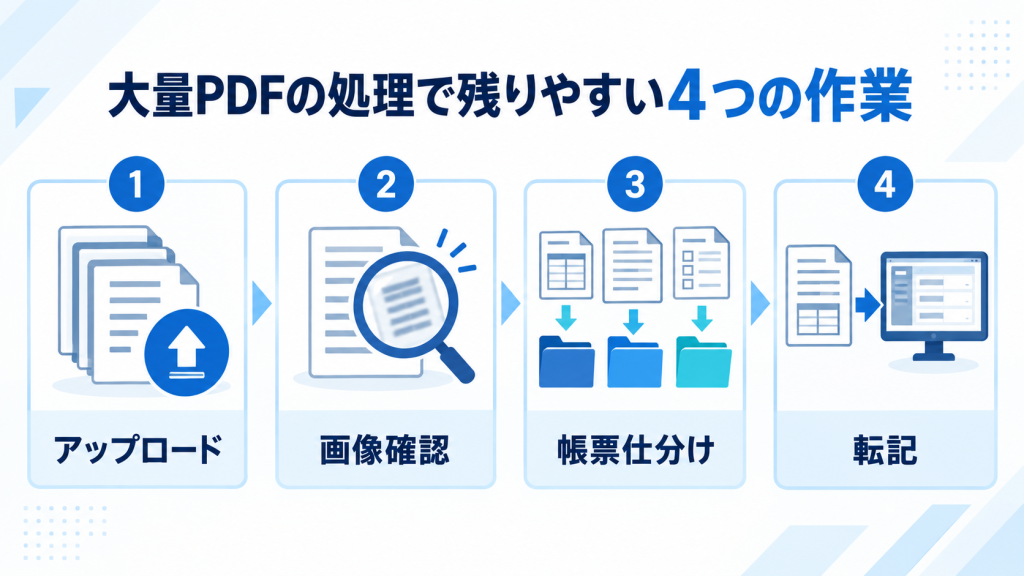
1ファイルずつアップロードする作業が残る
OCR処理そのものが短時間でも、担当者がPDFを1件ずつ選択し、アップロードして、結果をダウンロードする運用では大量処理に向きません。
1回の操作で処理できるファイル数やページ数が少ない場合、ファイルを分割したり、複数回に分けて登録したりする作業も必要です。
大量のPDFを扱う場合は、CSVなどを利用して複数ファイルをまとめて登録できるか確認しましょう。
PDFごとに画像品質が異なる
スキャン機器や撮影環境が異なると、PDFの品質も一定になりません。文字が小さい、ページが傾いている、画像がぼやけている、書類の一部が見切れているといった状態では、認識精度が低下する可能性があります。
大量のPDFに低品質なファイルが混在していると、読み取り結果を確認する作業や、再提出を依頼する作業が増えます。
OCR処理の前に画像品質を確認し、不備のあるPDFを検知できる仕組みがあると、後工程へ進むファイルを絞り込めます。
異なる帳票の仕分けが必要になる
同じフォルダや処理単位に、請求書、申込書、添付資料など複数種類のPDFが含まれることがあります。
帳票ごとに読み取る項目が異なる場合、OCR処理の前に担当者がファイルを仕分けていれば、その作業がボトルネックになります。
混在するPDFを自動分類し、帳票ごとに適切な読み取り設定を適用できるかも、大量処理における重要な比較項目です。
読み取り後の確認・転記が残る
OCR結果をCSVで出力できても、列の並べ替えや表記の修正を行い、別の管理システムへ手入力している場合、業務全体の効率化にはつながりません。
大量のPDFを処理するほど、読み取り後の目視確認やデータ加工にも時間がかかります。
どの項目を人が確認するか、エラーをどのように判定するか、取得したデータをどこへ登録するかまで決めておく必要があります。
PDF OCRの精度を高める4つのポイント
AI-OCRサービスが公表する認識精度は、評価対象となる帳票や文字、計測条件によって異なります。
自社のPDFを高精度に読み取れるか判断するには、サービスの数値だけでなく、元のPDF品質と実際の帳票を使った検証が必要です。
元のPDFの品質を確認する
OCRの読み取り精度は、元画像の状態に左右されます。解像度が低いPDFや、傾き・ぼやけ・反射があるPDFでは、文字の輪郭を正しく認識できない場合があります。
スキャン時の解像度や原稿の向きを揃え、スマートフォン撮影では書類全体が画面に収まるようにするなど、PDFを作成する段階のルールを整えましょう。
実際の帳票で読み取り精度を検証する
デモ用の帳票で高精度に読み取れても、自社のPDFで同じ結果になるとは限りません。
印字のかすれ、手書き文字、独自のレイアウト、複数ページ、押印や背景模様など、自社帳票特有の条件が結果に影響します。
導入前には、実際に業務で使用しているPDFを複数用意し、必要な項目がどの程度読み取れるか確認することが重要です。
PDF全体ではなく必要項目を定める
PDF内のすべての文字をテキスト化しても、後続業務で利用する情報が判別できなければ、担当者が必要な文字を探すことになります。
氏名、住所、請求日、金額、商品名など、管理システムへ登録する項目を事前に定め、項目単位でデータを取得できるように設計しましょう。
人が確認する対象を絞る
OCRを導入しても、すべての項目を毎回目視確認していれば、処理件数に比例して確認時間が増えます。
金額や口座番号など重要度の高い項目、読み取り結果に不確実性がある項目、画像品質に問題があるPDFなど、確認対象を絞ることが重要です。
ポイント:OCRの精度を高めることと、人による確認を完全になくすことは同じではありません。誤りが業務へ与える影響に応じて、確認ルールを設計しましょう。
大量のPDFを効率よく一括処理する方法
大量処理に適したOCRを選ぶには、「大量」という言葉を具体的な件数と運用に置き換える必要があります。
1回に処理するPDF数、1ファイルあたりのページ数、処理頻度、ピーク時の件数を整理すると、必要な一括処理機能が明確になります。
ファイル数・ページ数・処理頻度を整理する
サービスの処理上限を比較する際は、上限が「ファイル数」「ページ数」「画像数」のどれを指しているか確認しましょう。
1つのPDFに複数ページが含まれる場合、100ファイルと100ページでは処理量が大きく異なります。
大量処理の前に整理する項目
- 1回に登録するPDFのファイル数
- 1ファイルあたりの平均・最大ページ数
- 日次・週次・月次などの処理頻度
- 月末や繁忙期に集中する最大件数
- 1件あたりに必要な処理時間
- エラーになったPDFの再処理方法
CSVを利用して処理対象をまとめて登録する
CSVを利用した一括処理では、対象となるPDFの情報を一覧にまとめ、複数ファイルを一度にOCR処理へ登録できます。
担当者が管理画面から1ファイルずつアップロードする必要がなくなり、定期的に大量のPDFを処理する業務に適しています。
CSVで一括登録できる場合でも、登録件数の上限、ファイルの指定方法、複数ページへの対応、処理結果の受け取り方はサービスによって異なります。
エラーになったPDFだけを再処理できるようにする
大量処理では、一部のPDFだけが読み取りエラーになることがあります。1件のエラーによって全件をやり直す運用では、処理時間と確認負担が増加します。
エラーの原因を確認できるか、対象ファイルだけを再登録できるか、処理済みデータと重複しないかを確認しましょう。
OCRの処理能力だけでなく、エラーが発生した後の運用まで含めて比較することが重要です。
PDFのOCR結果をCSV・管理システムへ連携する方法
OCRで取得したデータは、利用方法によって適した出力・連携方法が異なります。
一定件数をまとめて確認する業務ではCSV、リアルタイムで管理システムへ登録する業務ではAPI・JSON連携が適しています。
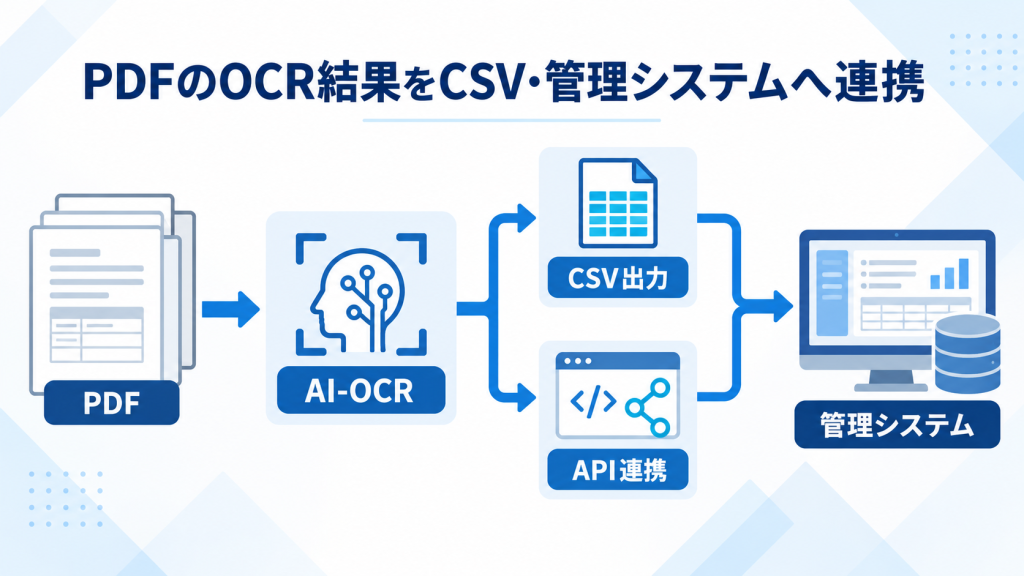
CSV出力が適しているケース
CSVは、多くの表計算ソフトや業務システムで扱える汎用的なデータ形式です。
月次や日次でPDFをまとめて処理し、担当者が結果を確認してから管理システムへ登録する場合に適しています。
ただし、OCRの出力項目と登録先のCSV形式が異なると、列の並べ替え、項目名の変更、データ形式の変換などが必要です。
CSV出力に対応しているかだけでなく、管理システムへそのまま取り込める形式にできるかを確認しましょう。
API・JSON連携が適しているケース
API連携では、PDFをOCR処理へ送信し、読み取り結果をシステム間で自動的に受け渡せます。
項目単位のデータをJSON形式で取得できれば、基幹システム、顧客管理システム、審査システムなどへ自動登録しやすくなります。
利用者が自社サービスへPDFをアップロードした直後に処理する場合や、担当者によるCSV操作を減らしたい場合は、API連携が適しています。
OCRと管理システムの項目を対応させる
システム連携では、OCR側で取得する項目と、登録先システムの項目を対応させる必要があります。
例えば、「請求日」と「発行日」、「取引先名」と「顧客名」のように名称が異なる場合は、どのデータをどこへ登録するかを定義します。
日付や金額の形式、必須項目、未入力時の扱い、重複登録の判定、エラー時の処理も事前に整理しましょう。
CSV出力とAPI連携の使い分け
| 比較項目 | CSV | API・JSON |
|---|---|---|
| 処理のタイミング | 一定件数をまとめて処理 | 随時・リアルタイム処理 |
| 担当者の操作 | 確認・ダウンロード・取込が必要 | 自動連携しやすい |
| 開発 | 比較的抑えやすい | 連携開発が必要 |
| 適した用途 | 定期的な一括処理 | 自社サービス・管理システムへの組み込み |
法人向けPDF OCRを選ぶ7つのポイント
大量のPDFを業務で処理する場合は、認識精度だけでサービスを選ばないことが重要です。
PDF OCRの比較項目
- 一括処理の上限:ファイル数・ページ数・画像数のどれが基準か
- 帳票への対応:定型・非定型・手書き文字を読み取れるか
- 実帳票での精度:自社のPDFを使って事前検証できるか
- 帳票の分類:混在するPDFを自動で仕分けられるか
- 画像品質チェック:ぼやけ・見切れ・反射などを検知できるか
- 出力・連携方法:CSV・JSON・APIなど必要な形式に対応しているか
- セキュリティ:個人情報や機密情報を扱うための対策があるか
あわせて、帳票を追加する方法も確認しましょう。利用企業が管理画面から自由に設定するタイプと、提供会社が読み取り項目を設定するタイプでは、導入後の運用が異なります。
帳票を頻繁に追加・変更したい場合は前者、対象帳票と取得項目を定めて安定した運用を構築したい場合は後者が適しています。
ProTech AI-OCRで大量PDFのデータ化とシステム連携を効率化
ProTech AI-OCRは、PDFや画像に記載された文字を読み取り、必要な項目をデータとして取得できるAI-OCRです。
定型・非定型・手書き帳票に対応し、CSVによる一括処理やAPI・JSONによるシステム連携を支援します。
CSVを利用した大量処理に対応
ProTech AI-OCRでは、CSVを利用して大量の処理対象をまとめて登録できます。
実際の運用では、一度に1,200件のデータを処理した実績があります。1,200件はシステム上の最大件数ではなく、これまでに対応した処理実績です。
大量のPDFを処理する場合は、想定件数やファイル構成を確認したうえで、登録方法と処理方法を設計します。
必要項目をJSON形式で取得してシステムへ連携
ProTech AI-OCRはAPIで提供しており、読み取り結果を項目単位のJSON形式で取得できます。
基幹システム、顧客管理システム、審査システムなどへOCR機能を組み込み、PDFの受付からデータ登録までをつなげることが可能です。
SIerや業務システムベンダーが、自社サービスへOCR機能を組み込む用途にも適しています。
画像品質チェック・帳票分類・マスキングに対応
PDFの文字認識だけでなく、元画像の品質チェック、複数帳票の自動分類、必要項目の有無の確認にも対応します。
個人情報を含むPDFでは、OCR処理の前後で不要な情報をマスキングすることも可能です。
読み取り前の確認や仕分けまで含めて設計することで、大量処理時に人が確認する対象を絞りやすくなります。
ProTech AI-OCRが向いているケース
- 対象となるPDFと取得項目が定まっている
- 大量のPDFをCSVでまとめて処理したい
- OCR結果を既存の管理システムへ連携したい
- 自社サービスへOCR機能を組み込みたい
- PDFの画像品質チェックや帳票分類も自動化したい
- 個人情報のマスキングが必要
管理画面で帳票を自由設定するサービスではない
ProTech AI-OCRは、利用企業が管理画面上で新しい帳票や読み取り項目を自由に設定する方式ではありません。新しい帳票の追加や読み取り設定は、ショーケース側で対応します。
帳票を頻繁に自社で追加したい場合は、管理画面型のAI-OCRが適していることがあります。
一方、対象帳票と取得項目を定め、既存の管理システムへOCRを組み込みたい場合は、利用担当者による設定負担を抑えながら運用を構築できます。
PDF OCRについてよくある質問
PDFであればすべてOCR処理できますか?
PDF OCRの精度はどの程度ですか?
大量のPDFをまとめてOCR処理できますか?
OCR結果をCSVで出力できますか?
OCR結果を既存の管理システムへ連携できますか?
まとめ|大量PDFのOCRはデータ活用まで設計する
PDF OCRは、画像として保存された文字をデータ化し、入力作業を効率化する方法です。
少量のPDFから文字を抽出するだけなら、無料オンラインOCRやPDF編集ソフトも選択肢になります。
一方、大量のPDFを業務で処理する場合は、一括登録、画像品質、帳票分類、エラー対応、CSV出力、管理システムへの連携まで確認する必要があります。
大量PDFの処理では、件数・精度・連携方法をまとめて比較する
- ファイル数とページ数を分けて処理量を整理する
- 自社のPDFを使って読み取り精度を検証する
- CSV出力後の加工や転記まで確認する
- リアルタイム処理にはAPI・JSON連携を検討する
- ProTech AI-OCRには一度に1,200件を処理した実績がある
OCRの導入目的は、PDFから文字を読み取ることではなく、取得したデータを実際の業務で活用できる状態にすることです。
処理件数と現在の業務フローを整理し、PDFの受付から管理システムへの登録までを一つの流れとして設計しましょう。
ProTech AI-OCRで大量PDFの処理を効率化
大量PDFの一括処理、CSV出力、既存システムへのAPI連携について、お気軽にご相談ください。
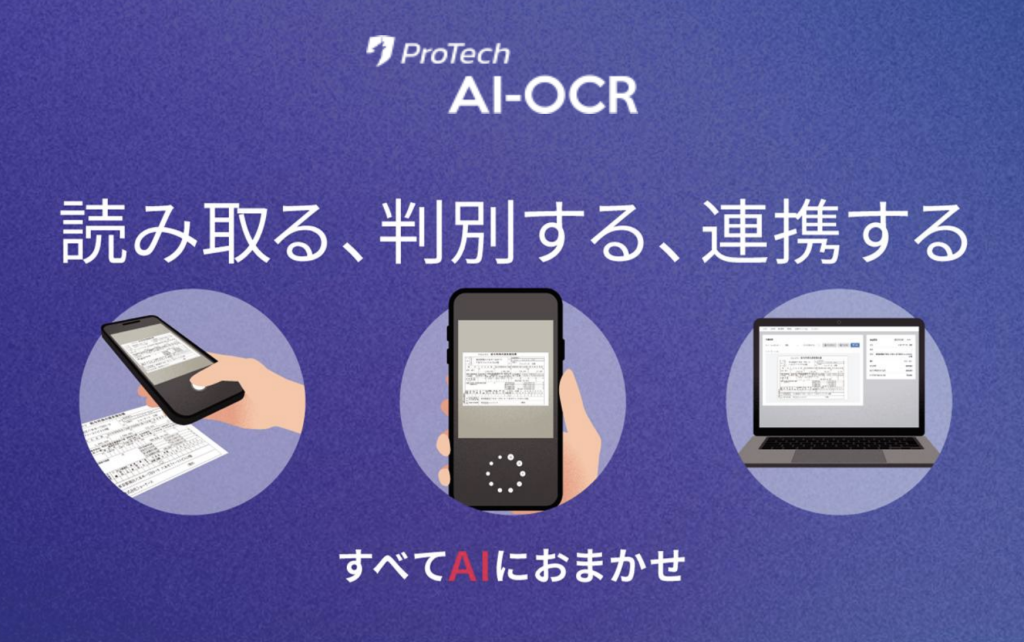
ProTech AI-OCRは、定型・非定型・手書き帳票の読み取りに対応し、CSVによる大量処理やAPI・JSONによるシステム連携を支援します。
- 読み取り精度99%以上
- CSVによる一括処理に対応
- 一度に1,200件を処理した実績
- 画像品質チェック・帳票自動分類
- OCR処理前後のマスキング
- API・JSONによる既存システムへの組み込み