
データ入力を自動化する方法|AI-OCR・RPAの違いと選び方
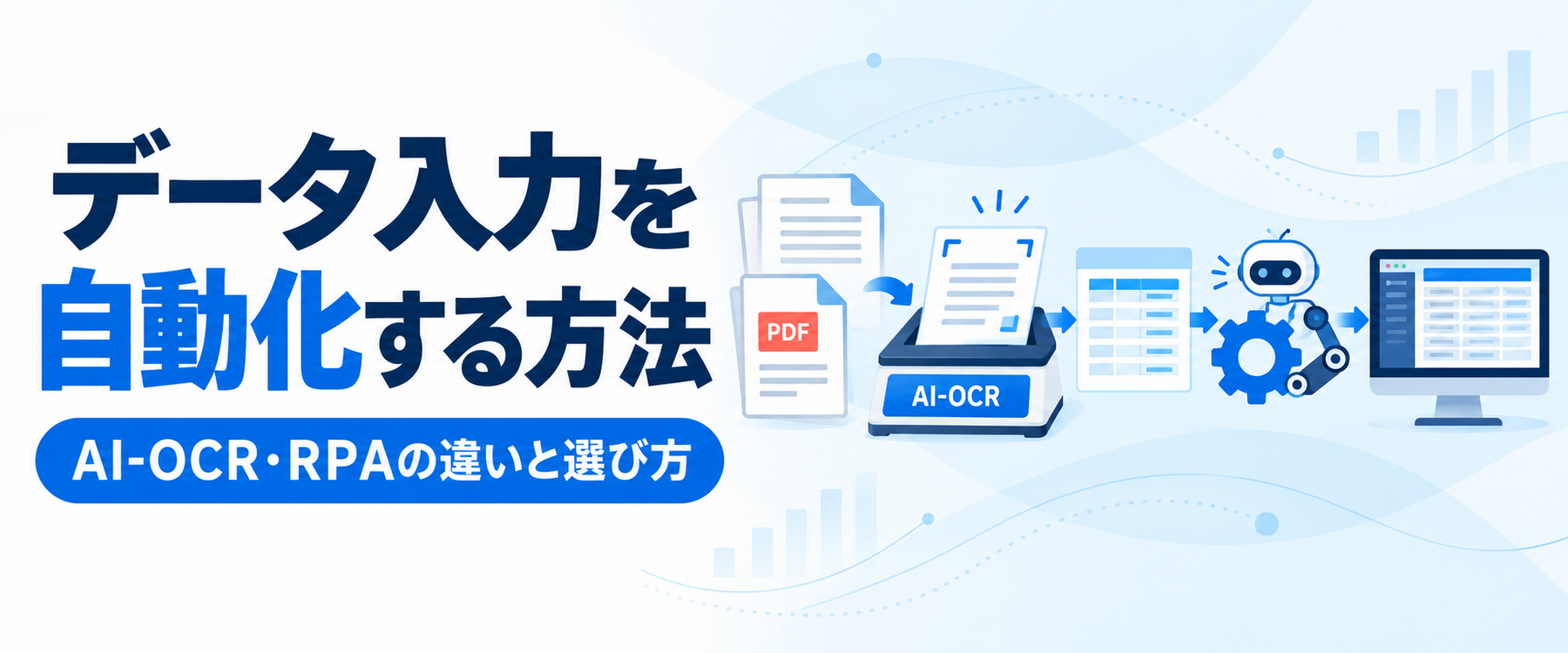
紙の申込書や注文書、PDF、メール、Excelなどに記載された情報を、担当者が業務システムへ入力している企業は少なくありません。一件あたりの作業は短くても、処理件数が増えると入力時間だけでなく、転記ミスの確認や修正にも時間がかかります。
データ入力は、AI-OCRやRPA、APIなどを利用して自動化できます。ただし、それぞれが得意とする工程は異なります。ツールを先に選ぶと、紙からの読み取りは自動化できても、CSVの加工やシステムへの登録が手作業で残る場合があります。
データ入力を自動化するには、「どこから情報を取得し、どのシステムへ登録するか」を整理してから、工程に合った方法を選ぶことが重要です。
入力元と登録方法に合わせて自動化手段を選ぶ
- 紙・PDF・画像の読み取りにはAI-OCR
- 決まった画面への入力・転記にはRPA
- システム間のデータ受け渡しにはAPI・iPaaS
- 自由記述の分類・要約には生成AI
- 例外や重要項目は人が確認する
この記事でわかること
- データ入力を自動化する主な方法
- AI-OCRとRPAの違い
- 入力元に合った自動化手段の選び方
- 自動化しやすい業務と導入手順
- 確認や修正を含めて効率化するポイント

データ入力の自動化とは
データ入力の自動化とは、人が繰り返している情報の取得、転記、登録、更新などを、ツールやシステムによって処理することです。キーボード入力だけを置き換えるのではなく、入力前後の工程も対象になります。
一般的なデータ入力業務は、次の5つに分けられます。
- 紙、PDF、メールなどから情報を取得する
- 氏名、日付、金額などの必要項目を抽出する
- 文字種や日付形式などを整える
- Excelや業務システムへ登録する
- 入力結果とエラーを確認する
どの工程に時間がかかっているかを分けて考えると、AI-OCR・RPA・APIのどれを利用すべきか判断しやすくなります。
自動化しやすいデータ入力業務
件数が多く、同じ項目と手順で繰り返す入力業務は自動化に向いています。毎日または毎月発生する作業、繁忙期に処理が集中する作業、入力ミスによる手戻りが多い作業は、優先的に検討する候補です。
- 申込書から顧客情報を登録する
- 注文書から商品名や数量を転記する
- 請求書から金額や支払期日を入力する
- アンケート結果を表計算ソフトへ集計する
- Excelの情報を業務システムへ登録する
自動化が難しいデータ入力業務
入力項目や判断基準が定まっていない業務、担当者の経験による判断が毎回必要な業務は、そのままでは自動化が難しくなります。また、例外が多い業務を完全自動化すると、エラー対応の負担がかえって増える可能性があります。
最初からすべてを自動化せず、件数が多くルールを定めやすい工程から始めましょう。
データ入力が手作業のままだと起こる4つの課題
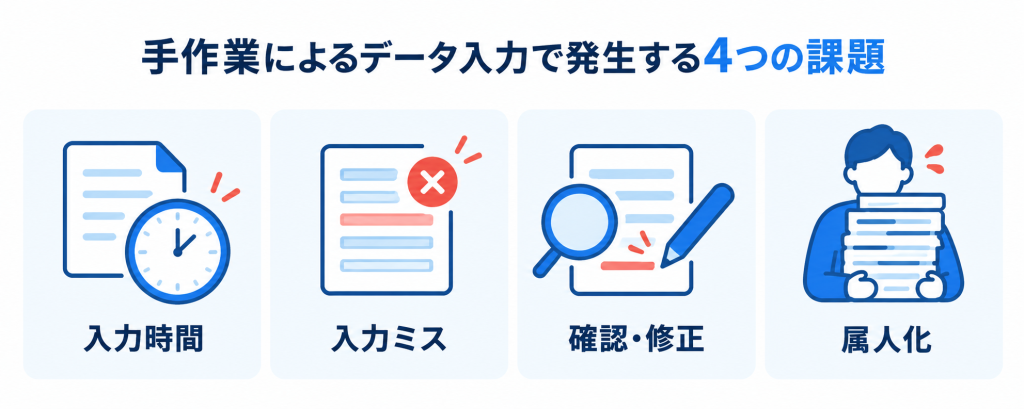
入力作業に時間がかかる
一件あたり数分の作業でも、月に数百件、数千件と処理する場合は大きな工数になります。月末や繁忙期に件数が集中すると、本来取り組むべき顧客対応や審査などの業務を圧迫します。
入力ミスや転記漏れが発生する
氏名や住所、金額、商品コードなどを目視で確認しながら入力すると、読み間違い、桁の誤り、項目のずれ、入力漏れが発生する可能性があります。複数のシステムへ同じ情報を入力する業務では、登録内容の不一致も起こりやすくなります。
確認・修正の作業が増える
データ入力では、入力そのものだけでなく、原本との照合や修正、差し戻しにも時間がかかります。入力担当者と確認担当者を分けている場合は、書類の受け渡しや進捗管理も必要です。
特定の担当者へ業務が集中する
入力ルールや例外対応が担当者の経験に依存すると、休暇や退職によって業務が滞るおそれがあります。新しい担当者への引き継ぎや教育にも時間がかかります。
自動化の効果を測るときは、入力時間だけでなく、確認・修正・差し戻しにかかる時間も含めて確認することが重要です。
データ入力を自動化する5つの方法
AI-OCRで紙・PDF・画像をデータ化する
AI-OCRは、紙をスキャンした画像、PDF、スマートフォンで撮影した書類などから文字を読み取り、コンピューターで扱えるデータへ変換する技術です。申込書、注文書、請求書、アンケート、作業日報などから、必要な項目を抽出できます。
単に書類全体をテキスト化するだけでなく、氏名、住所、日付、金額などを項目単位で取得できるAI-OCRを選ぶと、後続システムへ連携しやすくなります。
入力元が紙・PDF・画像の場合は、AI-OCRによるデータ化が自動化の起点になります。
帳票の種類や項目抽出の仕組みは、「帳票OCRとは?対応できる帳票とAI-OCRでデータ入力を自動化する方法」で詳しく解説しています。
RPAで画面への入力・転記を自動化する
RPAは、人がパソコンで行う定型的な操作を記録・設定し、自動で実行する仕組みです。ExcelやCSVの内容を業務システムへ入力する、別の画面から情報を取得して転記する、登録後にファイルを保存するといった処理に利用できます。
APIを利用できない既存システムでも画面操作を自動化できる点がメリットです。一方、画面のレイアウトやボタンの位置が変わると、設定の修正が必要になる場合があります。
API・iPaaSでシステム同士を連携する
APIは、異なるシステム間でデータを受け渡すための仕組みです。AI-OCRで取得したデータを顧客管理システムや受発注システムへ送信し、人が画面へ入力する工程を減らせます。
iPaaSは、複数のクラウドサービスをつなぎ、データの登録、更新、通知などを自動化するサービスです。利用中のサービスに対応するコネクターがある場合は、開発負担を抑えられる可能性があります。
登録先がAPIに対応している場合は、画面操作を再現するRPAよりもAPI連携を優先して検討しましょう。
生成AIで自由記述の整理を支援する
生成AIは、アンケートの自由記述や問い合わせ内容の分類、要約、表記の整理などに利用できます。ただし、書類画像から文字や項目を正確に抽出するAI-OCRや、確定したデータを登録するAPI・RPAとは役割が異なります。
正確性が求められる項目は、生成結果をそのまま登録せず、入力規則による検証や人による確認を組み合わせます。
入力代行・BPOを利用する
判断が必要な書類や、短期間だけ大量に発生する入力業務では、入力代行やBPOも選択肢になります。人が対応するため例外に柔軟ですが、納期、費用、個人情報や機密情報の取り扱いを確認する必要があります。
AI-OCRとRPAの違い
AI-OCRとRPAは競合するものではなく、担当する工程が異なります。AI-OCRは紙や画像の情報をデータへ変換し、RPAはそのデータを画面へ入力する役割を担います。
データ入力を自動化する方法の比較
| 方法 | 主な役割 | 適した入力元・処理 | 確認したい点 |
|---|---|---|---|
| AI-OCR | 文字・項目の抽出 | 紙・PDF・画像 | 対応帳票、精度、出力形式 |
| RPA | 画面操作の再現 | 入力・転記・更新 | 画面変更、例外、保守 |
| API・iPaaS | システム間連携 | 構造化されたデータ | 接続仕様、項目対応、エラー処理 |
| 生成AI | 内容の理解・加工 | 文章・自由記述 | 正確性、確認方法、情報管理 |
| 入力代行・BPO | 人による入力・確認 | 判断や例外が多い業務 | 納期、費用、セキュリティ |
AI-OCRだけで自動化できる範囲
AI-OCRによって、書類を見ながら文字を入力する工程を減らせます。CSV出力ができれば、表計算ソフトでの集計や、CSVインポートに対応したシステムへの一括登録も可能です。
ただし、OCR結果を人が加工してから登録している場合は、手作業が後工程へ移っただけになります。
AI-OCRとRPAを組み合わせるケース
AI-OCRで書類から必要項目を取得し、RPAが登録先システムの画面を操作することで、紙からシステム登録までをつなげられます。APIが提供されていないシステムや、CSVインポートができないシステムで検討しやすい方法です。
AI-OCRとRPAを組み合わせる場合は、読み取りエラーが発生したときにRPAを止める条件と、人が確認する方法を決めておく必要があります。
AI-OCRとAPIを組み合わせるケース
AI-OCRの結果をAPIで取得し、業務システムへ直接連携します。リアルタイム処理や、自社サービスの申込フローへOCRを組み込む場合に適しています。
入力元から考える自動化方法の選び方
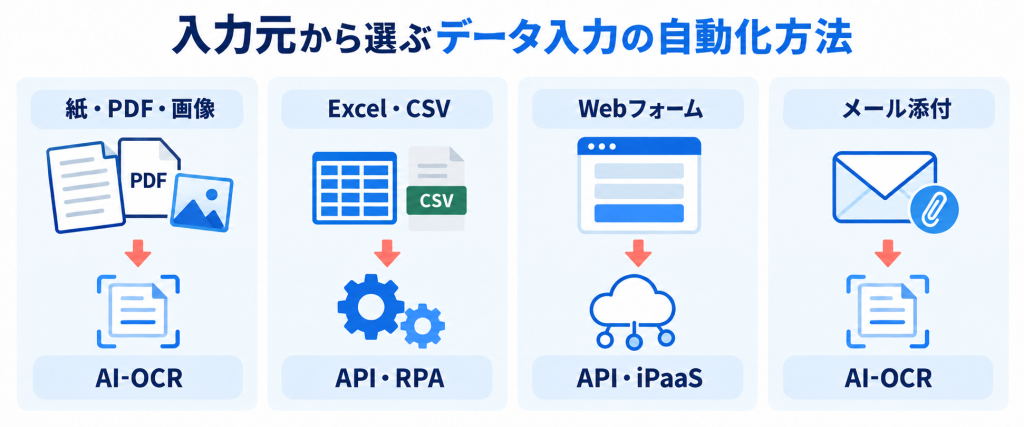
紙・PDF・画像から入力する場合
AI-OCRで必要項目を取得し、CSVまたはAPIで登録先へ受け渡します。帳票の種類が混在する場合は自動分類、スマートフォンで撮影する場合は傾きや見切れなどの画像品質チェックがあると、事前確認の負担も減らせます。
大量のPDFを処理する場合は、一括投入できるファイル数、ページ数、エラー時の再処理単位も確認しましょう。詳しくは、「大量のPDFを高精度にOCR処理するには?CSV出力・システム連携まで解説」をご覧ください。
Excel・CSVから入力する場合
登録先にCSVインポート機能があれば、一括登録を優先します。APIが利用できる場合は自動連携、どちらも利用できない場合はRPAによる画面入力が候補です。
Excelの内容を一件ずつ画面へ転記する前に、CSVインポートやAPIが利用できないか確認しましょう。
Webフォームから入力する場合
フォームへ入力された情報は、最初からデータとして取得できます。そのため、OCRを使わず、APIやiPaaSでCRM・顧客管理システムへ連携する方法が適しています。
メール本文・添付ファイルから入力する場合
メール本文に一定の形式で情報が記載されている場合は、メール連携やRPAで取得できます。注文書や申込書がPDF・画像として添付される場合は、添付ファイルをAI-OCRへ渡し、必要項目を抽出してから登録します。
データ入力を自動化できる業務例
申込書・申請書の入力
氏名、住所、電話番号、申込内容などをAI-OCRで取得し、顧客管理システムや受付システムへ連携します。未記入や形式不備を検知できれば、後から確認する書類を絞れます。
アンケート・問診票の集計
選択項目、数値、自由記述などをデータ化し、集計用の表へ登録します。手書き文字を含む場合は、実際の記入者や筆記具が異なる帳票で精度を確認してください。手書き特有の課題は、「手書きOCRとは?認識精度を高める方法とAI-OCRの選び方」で解説しています。
注文書・発注書の入力
取引先からFAXやPDFで届く注文書から、取引先名、商品コード、数量、希望納期などを取得し、受発注システムへ登録します。取引先ごとにレイアウトが異なる場合は、非定型帳票への対応力が重要です。
請求書・領収書の入力
取引先名、請求日、金額、支払期日などを抽出し、会計・経費精算システムへ連携します。金額や口座情報など、誤りの影響が大きい項目は確認対象に設定します。
本人確認書類の入力
本人確認書類から氏名、住所、生年月日、有効期限などを取得し、申込情報の入力補助や審査に利用できます。個人情報を扱うため、通信、保存、アクセス権限、不要情報のマスキングも確認が必要です。
データ入力を自動化する5つの手順
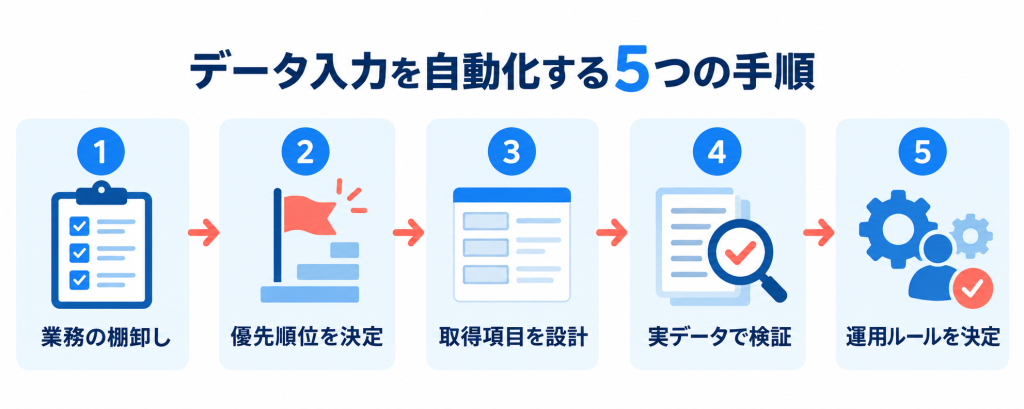
1.入力業務の流れを棚卸しする
書類やデータを受け取ってから登録を完了するまでの作業を書き出します。担当者、入力元、登録先、確認方法、例外対応も整理します。
2.処理件数と作業時間から優先順位を決める
月間件数、一件あたりの作業時間、繁忙期の件数、入力ミスの発生状況を確認します。件数が多く、手順が一定で、ミスによる影響が大きい業務は自動化の効果を見込みやすい対象です。
3.取得項目と登録先を設計する
後続業務で必要な項目だけを定め、OCR側の出力項目と登録先システムの項目を対応させます。必須・任意、文字種、桁数、日付形式、新規登録と更新の条件も決めます。
書類全体を文字化するのではなく、登録先で必要な項目から逆算して取得内容を決めることが重要です。
4.実際のデータで精度と処理時間を検証する
通常の書類だけでなく、レイアウト違い、手書き、傾き、ぼやけ、未記入などを含むデータで試します。読み取り精度に加え、確認・修正を含む処理時間も比較します。
5.確認・再処理のルールを決める
読み取れなかった項目、入力規則に合わないデータ、重複、連携エラーなどの対応を決めます。担当者への通知、再処理の単位、手作業へ切り替える条件まで設計すると、運用が止まりにくくなります。
自動化では人を完全に外すのではなく、例外と重要項目だけを人が確認できる状態を目指しましょう。
データ入力の自動化で失敗しないためのポイント
読み取り精度だけで判断しない
AI-OCRの精度が高くても、一括投入、帳票分類、データ加工、システム登録に手作業が残れば、業務全体の削減効果は限定的です。前後工程を含めて比較します。
公表値ではなく実際のデータで試す
OCRの結果は、帳票のレイアウト、文字、画像品質、取得する項目によって変わります。自社で扱う書類を使い、重要項目が正しく取得できるか確認します。
登録先との項目対応を確認する
OCR結果をCSVで出力できても、列名やデータ形式が登録先と異なれば加工が必要です。API連携の場合も、必須項目、エラーコード、更新条件などを事前に確認します。
例外処理を運用へ組み込む
未記入、判読不能、形式違い、重複、連携失敗は一定数発生します。エラーを担当者が確認できること、一部のデータだけを修正・再処理できることが重要です。
費用対効果を入力件数だけで判断しない
入力時間に加え、確認、修正、差し戻し、教育、繁忙期の人員確保なども含めて比較します。自動化によって短縮した時間を、どの業務へ振り向けるかも決めておきます。
導入前後で同じ指標を測定できるよう、処理時間・誤入力・差し戻し件数を記録しましょう。
ProTech AI-OCRで紙・PDFからのデータ入力を自動化
ショーケースの「ProTech AI-OCR」は、紙をスキャンした画像、PDF、スマートフォンで撮影した書類などから必要な情報を読み取り、業務で利用できるデータとして返却するAI-OCRです。
文字の読み取りだけでなく、書類の判別、画像品質チェック、必要項目の抽出、マスキング、CSV・APIによるシステム連携まで、データ入力の前後工程を支援します。
定型・非定型・手書きの書類に対応
申込書、注文書、本人確認書類など、形式が決まった書類だけでなく、レイアウトが異なる非定型書類や手書き文字も対象にできます。
ProTech AI-OCRは定型・非定型・手書き書類に対応し、読み取り精度99%以上の実績があります。
書類判別・画像品質チェックに対応
複数種類の書類が混在する場合は、書類の種類を判別して処理を振り分けられます。見切れや鮮明度など、OCR結果へ影響する画像品質の確認にも対応します。
読み取り前の仕分けと画像確認まで自動化し、人が一件ずつファイルを開く作業を減らせます。
CSV・JSON・APIで既存システムへ連携
CSVを利用した大量処理に対応しており、一度に1,200件を処理した実績があります。1,200件はシステム上の最大件数ではなく、これまでに対応した処理実績です。
APIでは、読み取った情報を項目単位のJSON形式で取得できます。管理システム、受付システム、審査システム、kintoneなどへ組み込み、書類からシステム登録までをつなげられます。
ProTech AI-OCRが向いているケース
- 紙・PDF・画像からのデータ入力を減らしたい
- 対象書類と取得する項目が決まっている
- レイアウトの異なる書類や手書き文字を処理したい
- 大量の書類をまとめてデータ化したい
- 書類分類や画像品質確認も効率化したい
- 既存の管理システムへOCRを組み込みたい
導入前に確認したい点
ProTech AI-OCRは、利用企業が管理画面上で新しい帳票や読み取り項目を自由に設定する方式ではありません。新しい帳票の追加や読み取り設定は、ショーケース側で対応します。
帳票を頻繁に自社で追加・変更したい場合は、管理画面型のOCRが適することがあります。一方、対象書類と取得項目が定まっており、読み取り結果を既存システムへ組み込みたい場合は、ProTech AI-OCRが候補になります。
無料トライアルをご希望の場合は、対象書類、処理件数、取得したい項目、登録先を添えてお問い合わせください。
データ入力の自動化についてよくある質問
データ入力はすべて自動化できますか?
AI-OCRとRPAの違いは何ですか?
Excelへのデータ入力も自動化できますか?
手書き書類からの入力も自動化できますか?
自動化しても人による確認は必要ですか?
OCR結果を既存の管理システムへ連携できますか?
まとめ|入力元と登録先に合った方法を選ぶ
データ入力の自動化には、AI-OCR、RPA、API・iPaaSなど複数の方法があります。大切なのは、ツールを先に決めるのではなく、入力元、取得項目、登録先、確認方法を整理することです。
データ入力の自動化では、次の項目を確認しましょう
- 自動化する入力業務と処理件数
- 紙・PDF・Excelなどの入力元
- 取得する項目と登録先のデータ形式
- AI-OCR・RPA・APIの役割分担
- 実際のデータにおける精度と処理時間
- 例外・エラー・重要項目の確認方法
紙・PDF・画像から始まるデータ入力では、AI-OCRで必要項目を取得し、CSVやAPIで後続システムへつなげる方法を検討しましょう。
ProTech AI-OCRで書類からのデータ入力を効率化
ProTech AI-OCRは、紙・PDF・撮影画像から必要な情報を読み取り、業務で利用できるデータとして返却します。書類判別、画像品質チェック、項目抽出、マスキング、CSV・APIによるシステム連携まで支援します。
- 読み取り精度99%以上の実績
- 定型・非定型・手書き書類に対応
- CSVを利用して一度に1,200件を処理した実績
- JSON形式でのデータ返却とAPI連携
- 書類判別・画像品質チェック・マスキングに対応